MÓDULO ESF
Manual de Procedimentos - Sistema SINCCARE
Este documento detalha os procedimentos para ESF, ACS e CONSULTA ANALÍTICA PACIENTES no módulo “ESF" do sistema SINCCARE.
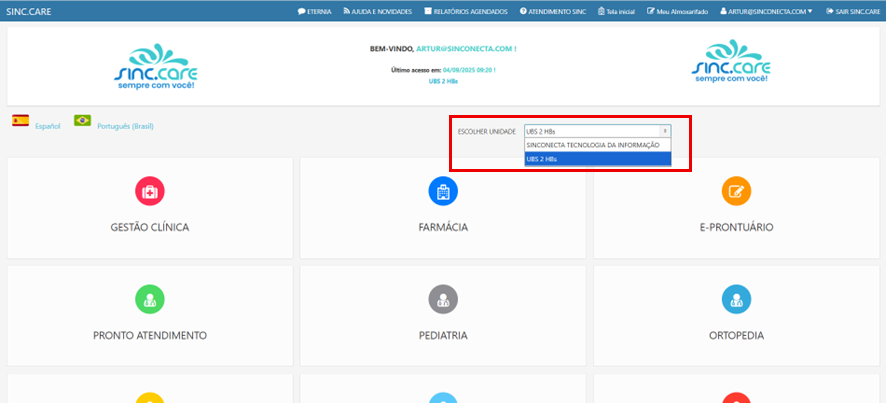
0.1 Escolher unidade: Ao se logar no sistema clique em “ESCOLHER UNIDADE E SELECIONE UBS 2 HBs”.
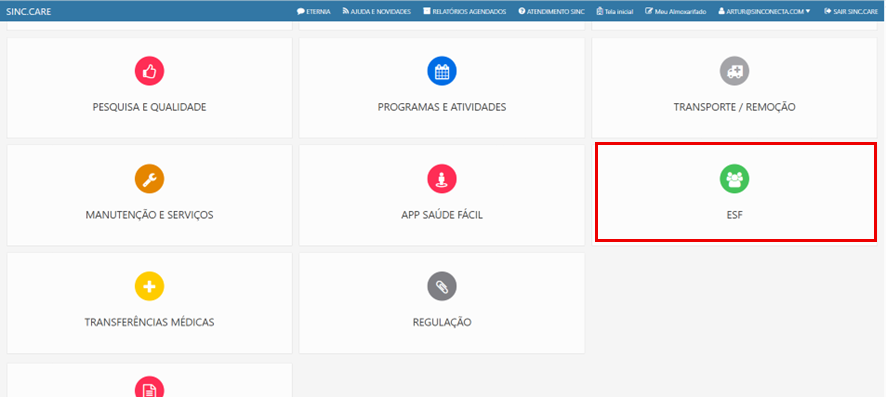
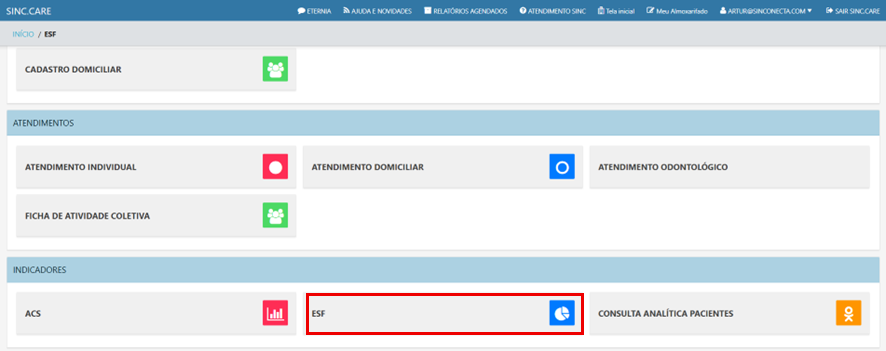
0.1.1 Entrar no módulo: Após selecionar a unidade UBS 2 HBs no sistema, role a tela até embaixo clique no módulo “ESF”.
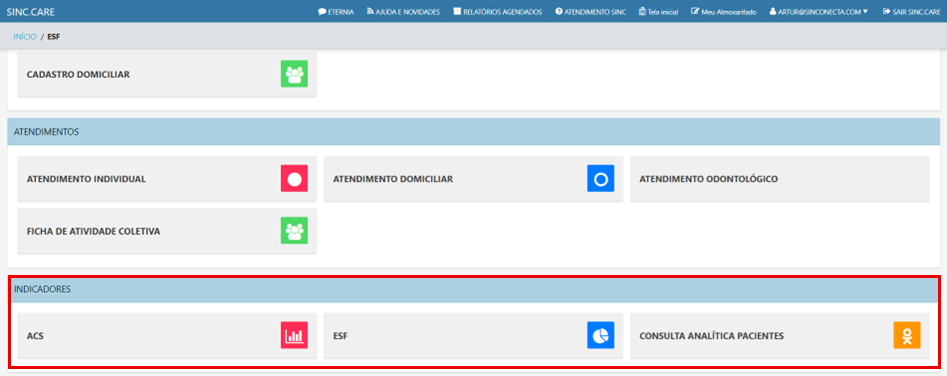
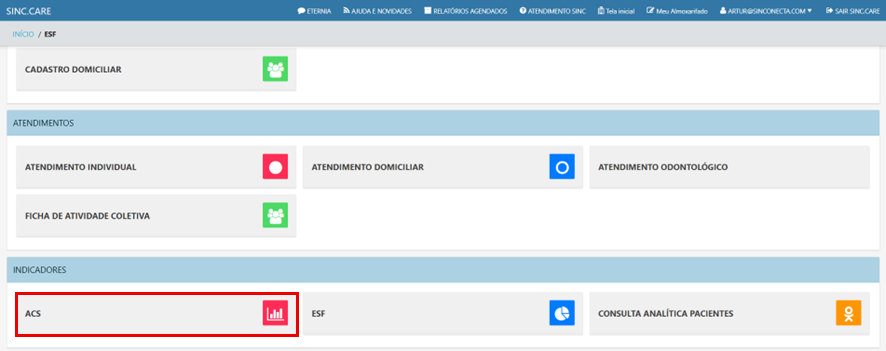
1.1.1 Entrar no módulo: Após selecionar o módulo ESF no sistema, role a tela para baixo e encontrará 3 módulos com o título “INDICADORES”. Vamos tratar dos três módulos nesse manual.
· Passo 1: Selecione o módulo “ACS”.
· Passo 2: Tela Principal e Resumo de Dados.
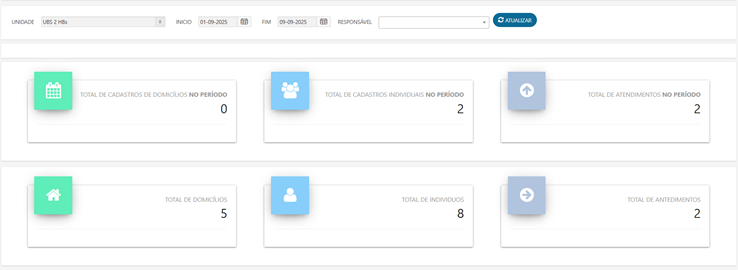
A imagem mostra a tela principal com um resumo de dados em caixas informativas. Cada caixa apresenta uma métrica importante para a gestão.
- TOTAL DE CADASTROS DE DOMICÍLIOS NO PERÍODO: Indica o número de novos domicílios cadastrados no intervalo de datas selecionado.
- TOTAL DE CADASTROS INDIVIDUAIS NO PERÍODO: Mostra o número de novos indivíduos cadastrados no intervalo de datas.
- TOTAL DE ATENDIMENTOS NO PERÍODO: Apresenta a quantidade total de atendimentos realizados no período.
- TOTAL DE DOMICÍLIOS: Exibe o número total de domicílios cadastrados na unidade.
- TOTAL DE INDIVÍDUOS: Mostra o número total de indivíduos cadastrados na unidade.
- TOTAL DE ATENDIMENTOS: Indica a quantidade total de atendimentos registrados na unidade, desde o início.
· Passo 3: Análise de Visitas por Desfecho.
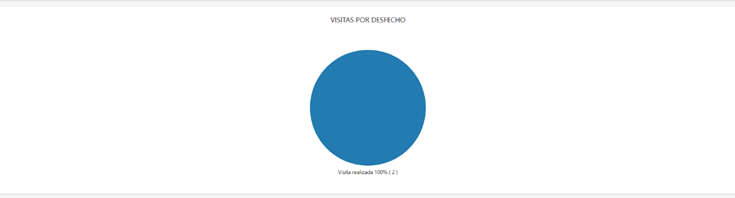
A imagem do gráfico de pizza, intitulada "VISITAS POR DESFECHO", mostra o resultado das visitas realizadas.
- O gráfico circular é uma representação visual da proporção de desfechos de visitas.
· Passo 4: Filtrando Informações.
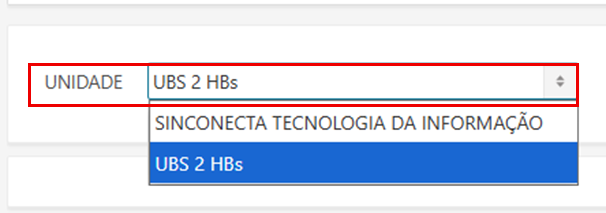
Para visualizar dados específicos, você pode usar os filtros disponíveis na parte superior da tela.
- UNIDADE: Selecione a unidade de saúde desejada. A imagem mostra que você pode escolher entre "SINCONECTA TECNOLOGIA DA INFORMAÇÃO" e "UBS 2 HBs".
- INÍCIO / FIM: Defina o intervalo de datas para a análise. Basta clicar nos campos e selecionar as datas de início e fim.
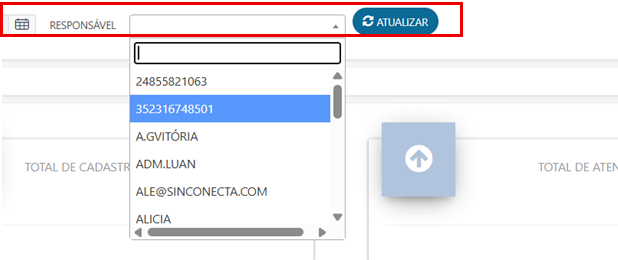
- RESPONSÁVEL: Você pode filtrar os dados por um responsável específico. A lista de opções inclui nomes, e-mails e sequências numéricas que parecem ser identificadores.
Após aplicar os filtros desejados, clique no botão "ATUALIZAR" para que o sistema recarregue as informações.
· Passo 1: Selecione o módulo “ESF”.
· Passo 2: Resumo de Condições de Saúde.
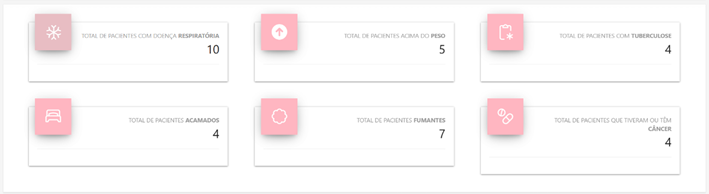
As caixas informativas apresentam o número total de pacientes com condições de saúde específicas, na unidade selecionada:
- TOTAL DE PACIENTES COM DIABETES: Total de indivíduos com diagnóstico de diabetes.
- TOTAL DE PACIENTES COM HIPERTENSÃO: Total de indivíduos com diagnóstico de hipertensão.
- TOTAL DE PACIENTES GRÁVIDAS: Número de pacientes que estão grávidas.
- TOTAL DE PACIENTES COM DOENÇA RESPIRATÓRIA: Número total de pacientes com alguma doença respiratória.
- TOTAL DE PACIENTES ACIMA DO PESO: Número de pacientes que estão acima do peso ideal.
- TOTAL DE PACIENTES COM TUBERCULOSE: Total de pacientes com diagnóstico de tuberculose.
- TOTAL DE PACIENTES ACAMADOS: Número de pacientes que estão acamados.
- TOTAL DE PACIENTES FUMANTES: Total de pacientes que são fumantes.
- TOTAL DE PACIENTES QUE TIVERAM OU TÊM CÂNCER: Número total de pacientes com histórico ou diagnóstico de câncer.
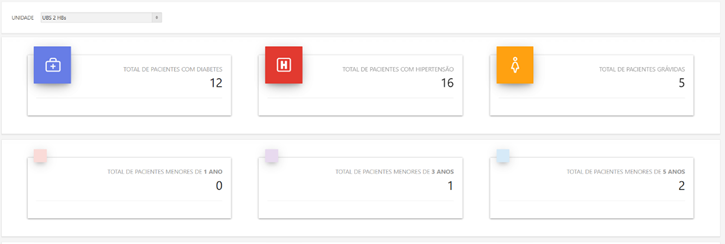
· Passo 3: Resumo Demográfico por Idade.
As caixas na parte inferior da tela fornecem informações demográficas importantes sobre a população da unidade, com foco na primeira infância:
- TOTAL DE PACIENTES MENORES DE 1 ANO: Número de pacientes com menos de um ano de idade.
- TOTAL DE PACIENTES MENORES DE 3 ANOS: Número de pacientes com menos de três anos de idade.
- TOTAL DE PACIENTES MENORES DE 5 ANOS: Número de pacientes com menos de cinco anos de idade.
· Passo 4: Filtrando Informações.
Para visualizar dados específicos, você pode usar o filtro disponível na parte superior da tela.
- UNIDADE: Selecione a unidade de saúde desejada. A imagem mostra que você pode escolher entre "SINCONECTA TECNOLOGIA DA INFORMAÇÃO" e "UBS 2 HBs".

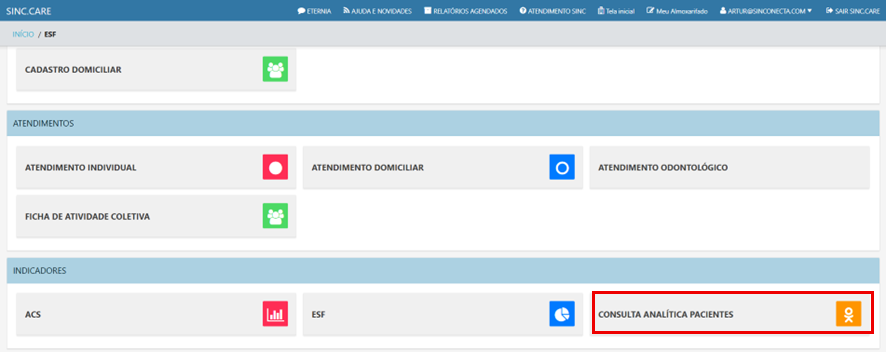
· Passo 1: Selecione o módulo “Consulta Analítica Pacientes”.
· Passo 2: Filtros da Consulta.
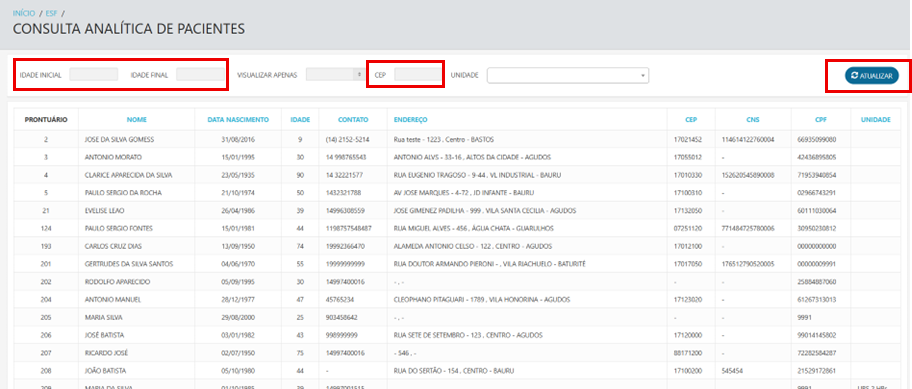
Na parte superior da tela, você encontrará diversos campos para refinar sua busca:
- IDADE INICIAL / IDADE FINAL: Você pode definir um intervalo de idade para filtrar os pacientes.
- CEP: Filtre os pacientes por Código de Endereçamento Postal.
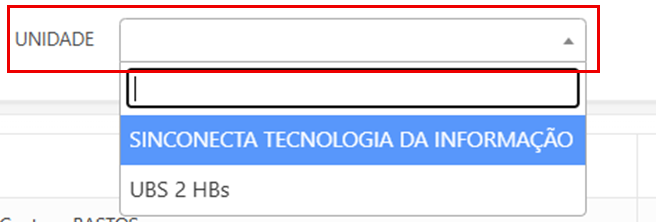
- UNIDADE: Conforme a imagem, você pode selecionar a unidade desejada, como "SINCONECTA TECNOLOGIA DA INFORMAÇÃO" ou "UBS 2 HBs".
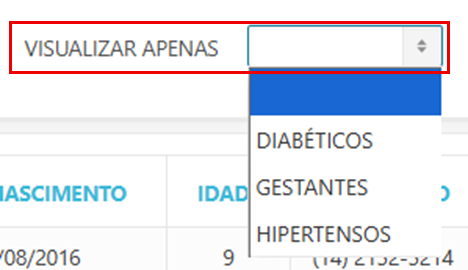
- VISUALIZAR APENAS: Este é um filtro poderoso para encontrar grupos específicos. A imagem mostra as seguintes opções:
- DIABÉTICOS
- GESTANTES
- HIPERTENSOS
· Após configurar os filtros, clique no botão "ATUALIZAR" para carregar a lista de pacientes correspondente.
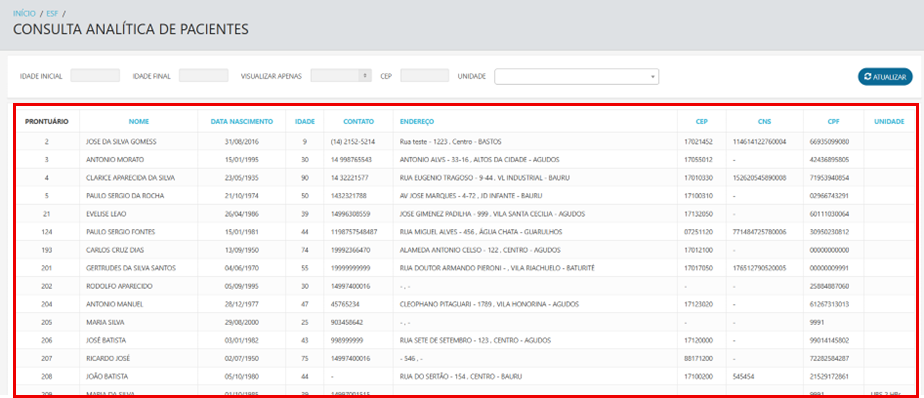
· Passo 3: Visualização da Tabela de Pacientes
O resultado da busca é exibido em uma tabela detalhada, com as seguintes colunas:
- PRONTUÁRIO: O número de identificação do prontuário do paciente.
- NOME: O nome completo do paciente.
- DATA NASCIMENTO: A data de nascimento do paciente.
- IDADE: A idade atual do paciente, calculada automaticamente pelo sistema.
- CONTATO: O número de telefone do paciente.
- ENDEREÇO: O endereço residencial do paciente.
- CEP: O Código de Endereçamento Postal do paciente.
- CNS: O número do Cartão Nacional de Saúde.
- CPF: O número do Cadastro de Pessoa Física.
- UNIDADE: A unidade de saúde à qual o paciente está vinculado.
· Passo 4: Download dos Dados
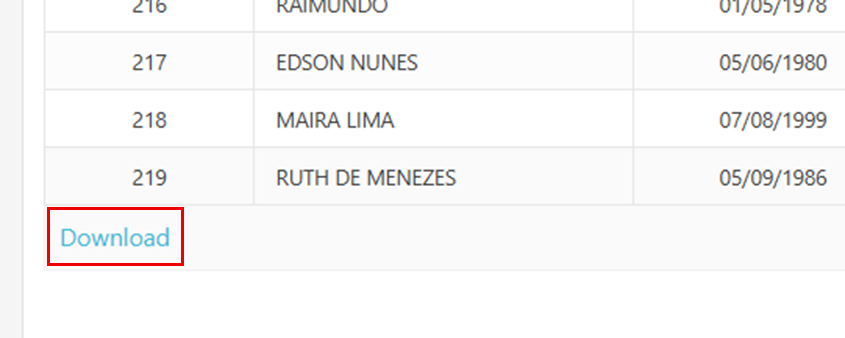
Na parte inferior da tabela, você pode encontrar um link chamado "Download". Esta funcionalidade permite que você baixe os dados da tabela.